1 / 4
Önce nedenin nerede olduğunu bul: Görev Yöneticisi
Laptop yavaşladığında ilk bakılacak yer Görev Yöneticisi'dir; Ctrl, Shift ve Esc tuşlarına birlikte basarak açılır. Performans sekmesinde disk, bellek ve işlemci kullanımını görürsün.
Disk kullanımı normal işlerde sürekli yüzde yüze yakınsa sorun çoğunlukla depolamadadır. Bellek sürekli dolu görünüyorsa RAM yetersizdir ya da arka planda çok fazla program çalışıyordur.
İşlemci boştayken bile yüksekse hangi programın yük bindirdiğini Süreçler sekmesinden ayırt edebilirsin.
2 / 4
Yazılım kaynaklı üç yaygın neden
Birincisi başlangıç programlarıdır: bilgisayar açılırken kendiliğinden çalışan uygulamalar açılışı ve sonrasındaki akıcılığı bozar. Başlangıç sekmesinden ihtiyaç duymadıklarını devre dışı bırakabilirsin.
İkincisi dolu depolamadır; sistem diskinin büyük bölümü doluysa Windows geçici dosyalara yer bulmakta zorlanır.
Üçüncüsü istenmeyen yazılımlardır: tarayıcı eklentileri, reklam yazılımları ve tanımadığın programlar arka planda kaynak tüketir. Tam virüs taraması yapmak ve bunları kaldırmak çoğu zaman fark yaratır.
3 / 4
Donanım kaynaklı dört neden
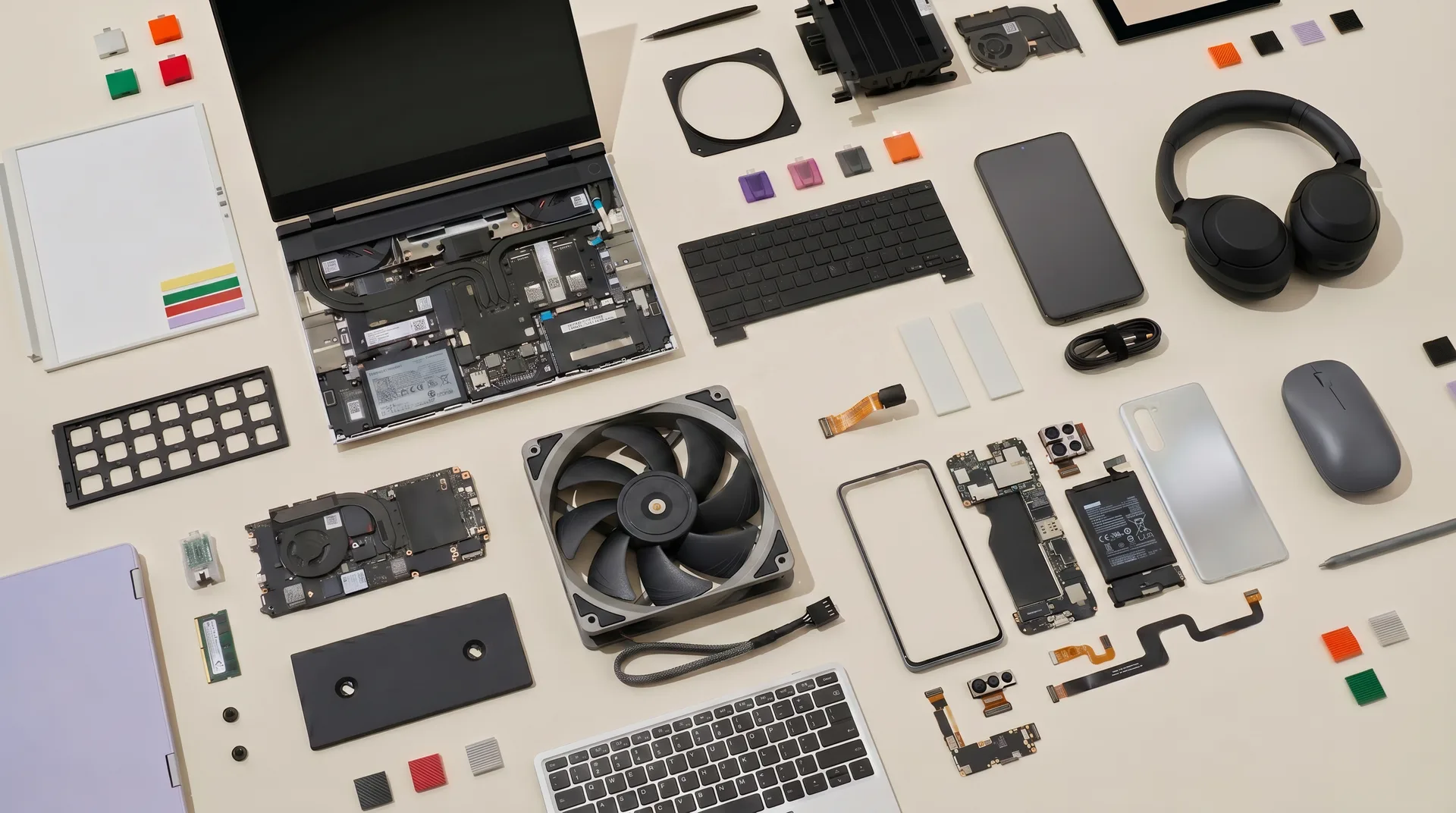
Mekanik disk (HDD) kullanan laptoplar günümüz yazılımlarına göre yavaştır; SSD'ye geçmek açılışı ve program yükleme süresini genellikle belirgin biçimde kısaltır.
Yetersiz RAM, aynı anda çok sekme ve program açıldığında sistemi diske yazmaya zorlar. Aşırı ısınma, işlemcinin kendini korumak için hızını düşürmesine yol açar; fan sesi artmış ve klavye üstü sıcaksa bu belirti güçlüdür.
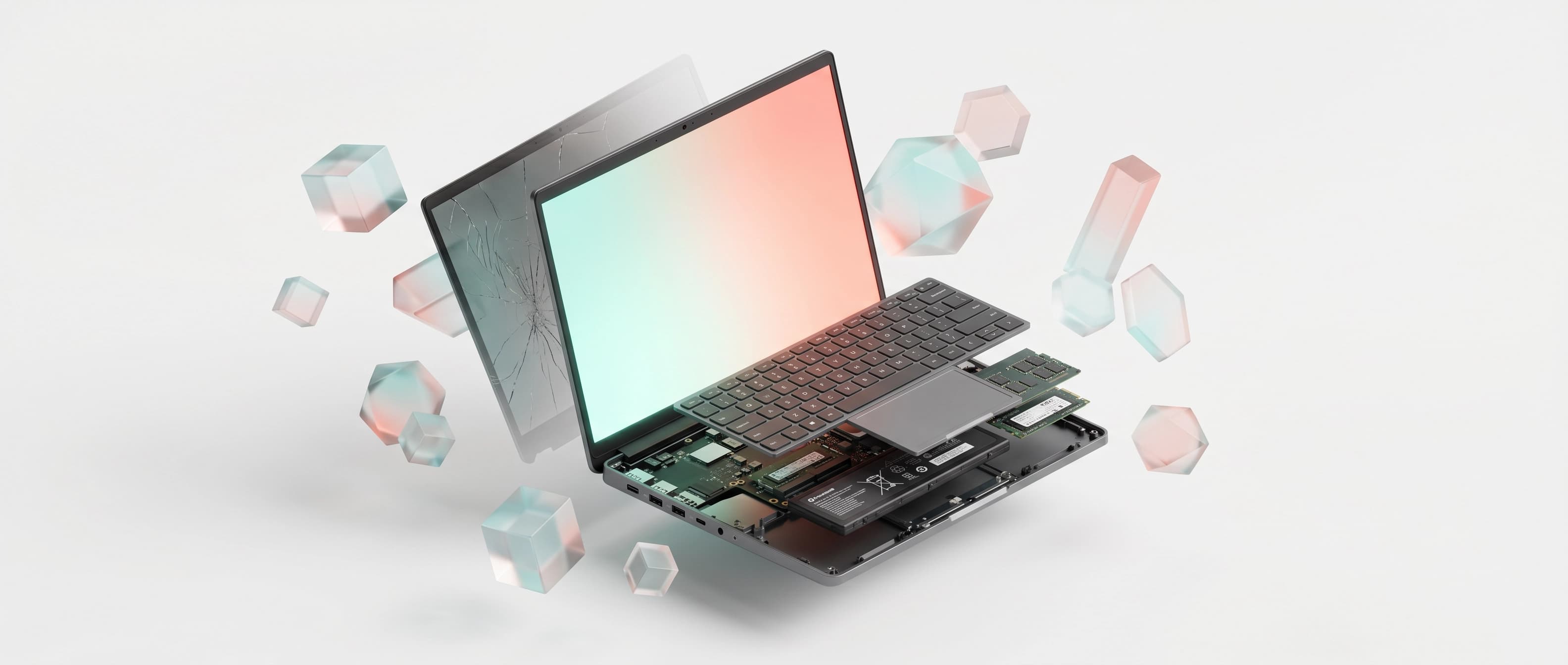
Eski ya da hasarlı batarya ve güç adaptörü de bazı laptoplarda performansı sınırlayabilir. Bu dört durumda yazılım temizliği tek başına kalıcı çözüm vermez.
4 / 4
Ne zaman servise getirmelisin?
Başlangıç programlarını azaltıp güncellemeleri tamamladıktan sonra da yavaşlık sürüyorsa donanım nedeni olasılığı yükselir.
Disk kullanımı yüzde yüzde takılı kalıyorsa, cihaz ısınıp yavaşlıyorsa ya da arada donuyorsa teşhis gerekir. Servise gelmeden önce önemli dosyalarını yedeklemeni öneririz.
Cihazı inceleyip yazılım mı donanım mı olduğunu söyleyebilir, onayın olmadan hiçbir işlem yapmayız.