Fan sesi mi, alarm mı? Sıcaklık eşikleri
Laptop fanının çalışması zaten normal; mesele sesin sürekliliği ve yoğunluğu. Web’de gezerken, mail yazarken fanı duymuyor olmanız gerekiyor. Tarayıcıda birkaç sekme açmak bile fanı bağırtıyorsa orada bir mesele var. CPU çekirdek sıcaklığı boşta 35–50 °C arası normal; orta yükte 60–75 °C kabul edilebilir; 85 üstü kalıcı sıcaklık ise "throttling" denen otomatik frenleme başlatır — yani işlemci kendini koruyup hızını düşürür, oyunda ya da renderda FPS düşüşü işte tam buradan geliyor. 95 üstü artık acil durum. GPU’larda sınırlar biraz daha yüksek seyrediyor ama uzun süreli 90 üstü kalıcı hasar riski taşıyor. HWMonitor ya da Speccy gibi ücretsiz araçlarla anlık değerlere kendiniz bakabilirsiniz; bu araçlar sorunu görür ama çözmez.
Termal macun ne zaman değişmeli?
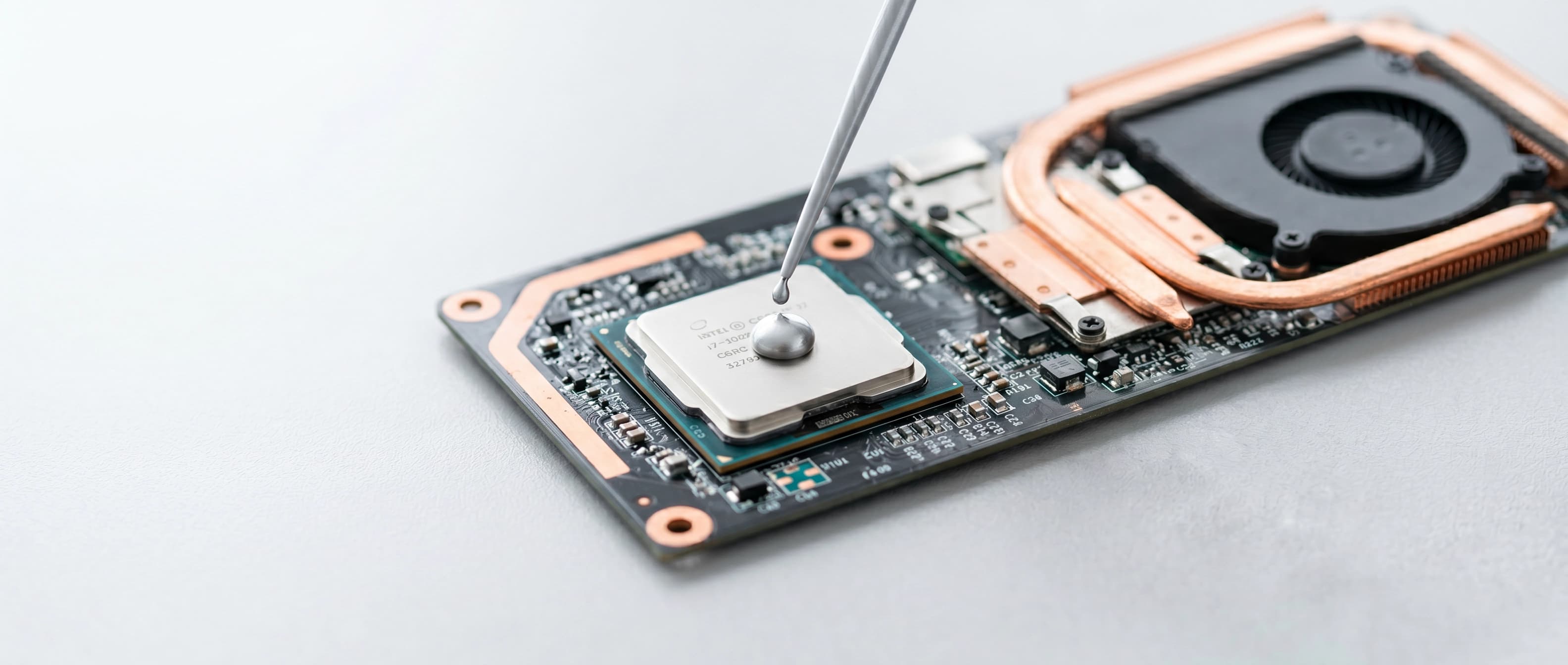
Termal macun, CPU/GPU yüzeyi ile soğutucu blok arasındaki ısı köprüsü. Zamanla kuruyor, çatlıyor, etkisini yitiriyor. Fabrika çıkışı macun çoğunlukla orta kalite; 2–3 yılda dağılmaya başlıyor. İyi bir macun ile değişim sonrası (biz Kryonaut ya da MX-6 kullanıyoruz) CPU sıcaklığında ortalama 10–20 °C düşüş çok normal — bu fark throttling’i tamamen bitirmeye yeten bir aralık. Yalnız macun yenilemek tek başına anlamlı değil; soğutucu radyatörün kanatçıkları toz dolu olduğunda yeni macun da işe yaramıyor. Servise gelen cihazın termal bakımı bizde söküm — fan temizliği — radyatör boşaltma — yüzey temizliği — uygun miktarda macun — kapama — yük testi şeklinde 5 adımda yapılıyor.
Cihazınızda benzer bir sorun mu var? Hemen servis kaydı oluşturun.
Servis Kaydı OluşturProfesyonel bakımda neye bakıyoruz?
Aşırı ısınma şikayetiyle gelen cihazın bizdeki yol haritası şöyle: önce yazılım tarafında HWInfo ile hangi bileşenin ne kadar ısındığını, fan devir profilinin nasıl olduğunu, throttling olup olmadığını izliyoruz. Sonra fizikselde hava çıkış deliklerinin durumu, fanın seri rulman sesi yapıp yapmadığı, içeride toz yığını olup olmadığı. Bulgular kayıt edildikten sonra söküm başlıyor. Radyatör boşaltılıyor, fan kanatçık aralıkları basınçlı havayla değil yumuşak fırçayla — yüksek basınç fanı zorla döndürür ve rulmanı yorar — temizleniyor. CPU ve GPU yüzeyleri izopropille parlatılıyor. Macun miktarı çok kritik: fazlası kenara taşar, azı ısı köprüsünü zayıflatır. Sızdırmazlık sonrası 15 dakikalık yük testinde sıcaklık grafiği müşteriye gösteriliyor. Fan rulmanında ses ya da kademe atlaması varsa ayrıca fan değişimi öneriyoruz.