NVMe mi SATA mı? Yanlış disk alıp gelmeyin
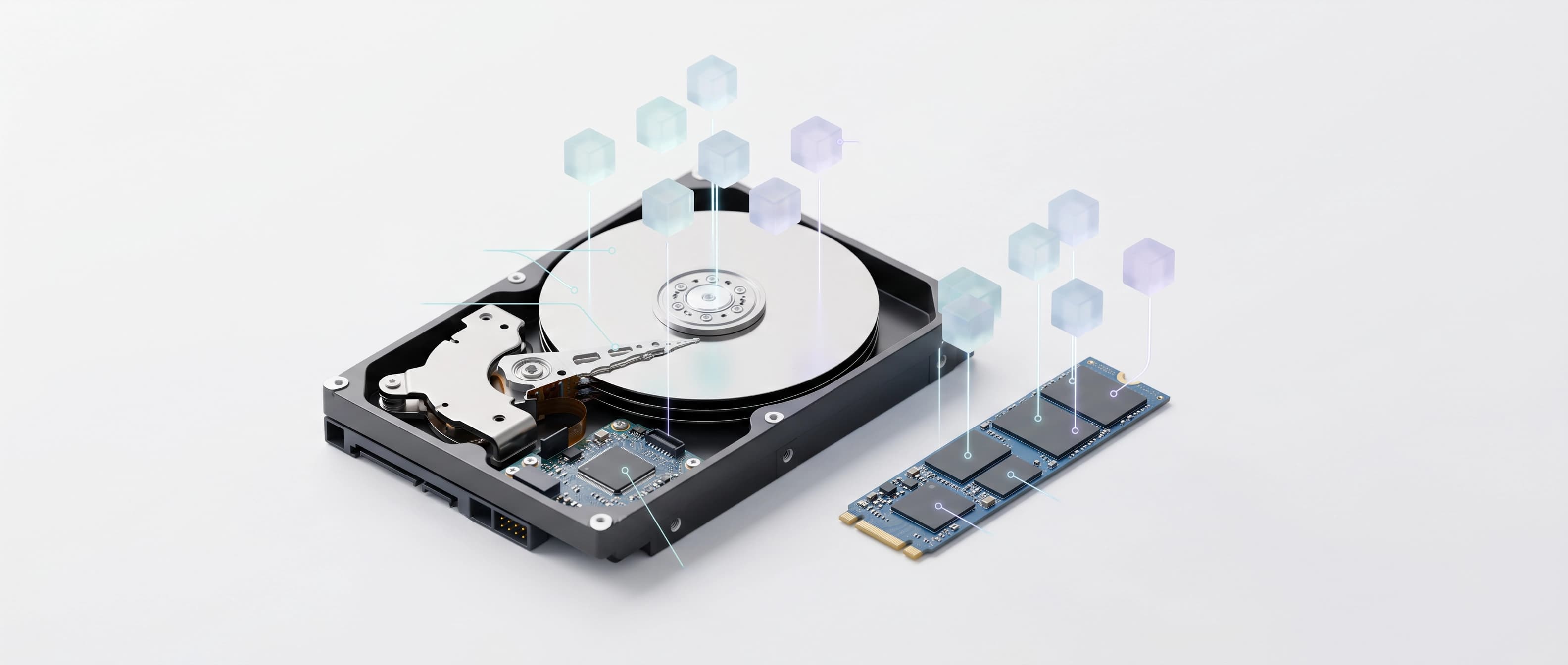
SSD almaya karar verdiyseniz ilk soru "bu laptop hangi arayüzü destekliyor" olmalı. M.2 soket görünüş olarak tek tip ama içinde birden çok protokol olabiliyor: SATA III ya da NVMe (PCIe). Bir M.2 yuvasına NVMe takmışsanız ve yuva yalnızca SATA destekliyorsa SSD fiziksel olarak oturur ama sistem onu görmez. Bu yüzden anakart spesifikasyonuna bakmak şart. Key B yuvası genelde SATA, Key M yuvası hem SATA hem NVMe olabilir. Bazı ultrabook modellerinde SSD doğrudan anakarta lehimlenmiştir — yükseltme mümkün değil. Bizim mağazaya geldiğinizde uyumluluğu ücretsiz tarıyor, doğru modeli sipariş vermeden önce söylüyoruz. Yanlış parça alıp iade etmenin önüne geçmenin en kolay yolu bu.
Klonlama mı sıfırdan kurulum mu?
SSD takılınca iki yol var: mevcut diski olduğu gibi kopyalamak (klonlama) ya da Windows’u sıfırdan kurmak. Klonlama tüm yazılımlarınızın, ayarlarınızın, lisanslarınızın aynen geçmesini sağlıyor; ama kaynak diskte bozuk sektör varsa o hata yeni diske de geçiyor. Sıfır kurulum temiz başlangıç sağlıyor ama tüm yazılımları yeniden kurmak gerekiyor. Profesyonel klonlamada kaynak diskin sektör düzeyinde imajını alıyor ve hedefe yazıyoruz — bu aynı zamanda yedek aldığımız anlamına geliyor, gerekirse geri dönülebiliyor. Bizde klonlama öncesi kaynak diskin SMART durumuna bakıyoruz; bozuk sektör varsa önce kurtarma adımı geliyor. Klonlama sonrası yeni SSD’de açılış testi yapıyor, Windows aktivasyonunu doğruluyoruz.
Cihazınızda benzer bir sorun mu var? Hemen servis kaydı oluşturun.
Servis Kaydı OluşturSSD takıldı ama sistem görmüyor — sorun BIOS’ta olabilir
Yeni SSD takıldı, sistem onu hiç görmüyor ya da kısmen görüyor. İki sebep var çoğunlukla: BIOS sürümü eski ve büyük kapasiteleri tanımıyor, ya da başlatma modu uyumsuz. Eski BIOS’lar 2 TB üstü disklerde GPT bölümleme şart koşuyor; MBR ile gelen disk o boyutta çalışmıyor. NVMe için BIOS’ta "NVMe Support" ya da "PCIe Storage Configuration" satırının aktif olması gerekebiliyor. BIOS güncellemesi her zaman olumlu sonuç vermiyor — bazı modellerde yeni sürüm sürpriz sorunlar üretebiliyor. Bu yüzden güncelleme öncesi tam yedek almak ve resmi üretici sayfasından doğru firmware’i indirmek şart. SSD yükseltme işlemini bizden aldığınızda BIOS yapılandırması ve açılış testi dahil ediyoruz; "SSD taktım" diye değil "sistem stabil çalışıyor" diye teslim ediyoruz.